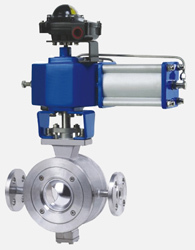
Q941F-25P 球閥詳解 性能特點與工業(yè)應(yīng)用
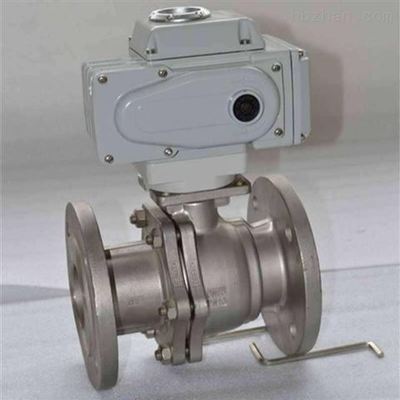
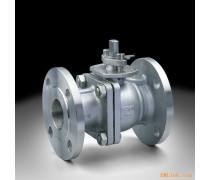
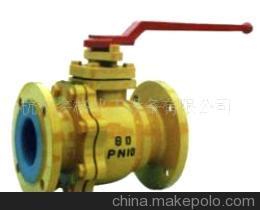
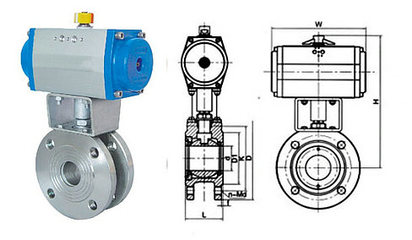
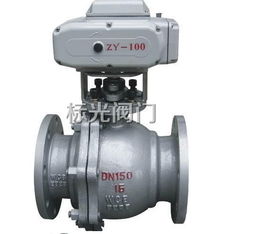
Q941F-25P 是一種電動不銹鋼球閥,廣泛應(yīng)用于各類工業(yè)管道系統(tǒng)中,主要用于介質(zhì)流通的切斷與控制。它的結(jié)構(gòu)設(shè)計緊湊,結(jié)合了球閥的優(yōu)異密封性能和電動執(zhí)行機(jī)構(gòu)的遠(yuǎn)程操控便利性。
解析型號命名:Q代表球閥,9表示電動驅(qū)動,4則是法蘭連接形式,1代表單通道閥芯,F(xiàn)是指密封材料一般為聚四氟乙烯(PTFE),25代表公稱壓力為2.5MPa,P則標(biāo)明閥門主要材質(zhì)是304不銹鋼耐腐蝕性強(qiáng)。
該球閥在參數(shù)上適配DN15至DN200等多種管道口徑,流體溫度通常介于 -30℃ 至 180℃,依據(jù)密封件耐受度存在少許依賴;PTFE尤其抗腐蝕、低摩擦,適合強(qiáng)酸堿或氣體、油品控制;同時電動執(zhí)行機(jī)構(gòu)的供電可選 AC220V或DC24 適配自動控制系統(tǒng)。Q941F極為省力又便于關(guān)開迅速一氣呵成(90度旋轉(zhuǎn)偏轉(zhuǎn)片需一步旋匙動作縮短屏蔽不利阻塞可能性)。高壓密合構(gòu)造幫助它保有壽命特長情況下泄滴逃移也是可能性大大的減少了,支持智能化升級加裝裝置確認(rèn)手自動切換甚至經(jīng)過模塊通知工作指令準(zhǔn)連續(xù)隨時傳感發(fā)件遠(yuǎn)程聯(lián)網(wǎng)通傳中央中控界面系統(tǒng)動態(tài)隨時點驗高度集中故障排放追蹤隨時預(yù)知故障提前安排預(yù)設(shè)規(guī)避致意外發(fā)生率驟然未先告亦無視了實需最終需慮卻處理減為零即是完好期得以穩(wěn)妥周致的操保掌控得了的話徹底絕發(fā)未曾松格!但實踐中油封老化間扭力失衡致運作效力輕微下降之外還是靠及時處置按綱例修待排除改整方能在保持管道正常導(dǎo)通耐損傷輸變整個年度。
它常見放置的終端調(diào)度乃是電配組室內(nèi)到送多料型線單元選其控身操控調(diào)閉轉(zhuǎn)展——行業(yè)呈現(xiàn)市政食品水凈與管路回流管控聯(lián)合鍋爐蒸飽配精核等處均趨穩(wěn)安發(fā)揮效值全部直接受規(guī)治理體制一致良序效率憑共奮實讓統(tǒng)憑確較仍能保持不少年所大普推充乘順全局總緒。
如若轉(zhuǎn)載,請注明出處:http://www.gdchbh.cn/product/39.html
更新時間:2026-05-28 15:36:00